

Claude Code Slack MCP 接入教程
在远程 Mac 上检索团队上下文并安全处理消息文件 Canvas 和 Lists
Slack 官方 MCP 服务器可以让 Claude Code 搜索消息、文件、成员和频道,读取频道与线程,并在授权范围内发送或定时发送消息、管理 Canvas、上传文件和操作 Lists。本文采用 Slack 官方插件和 OAuth 接入,先完成***审批与只读验收,再为消息、文件和结构化列表写入设置逐次确认。
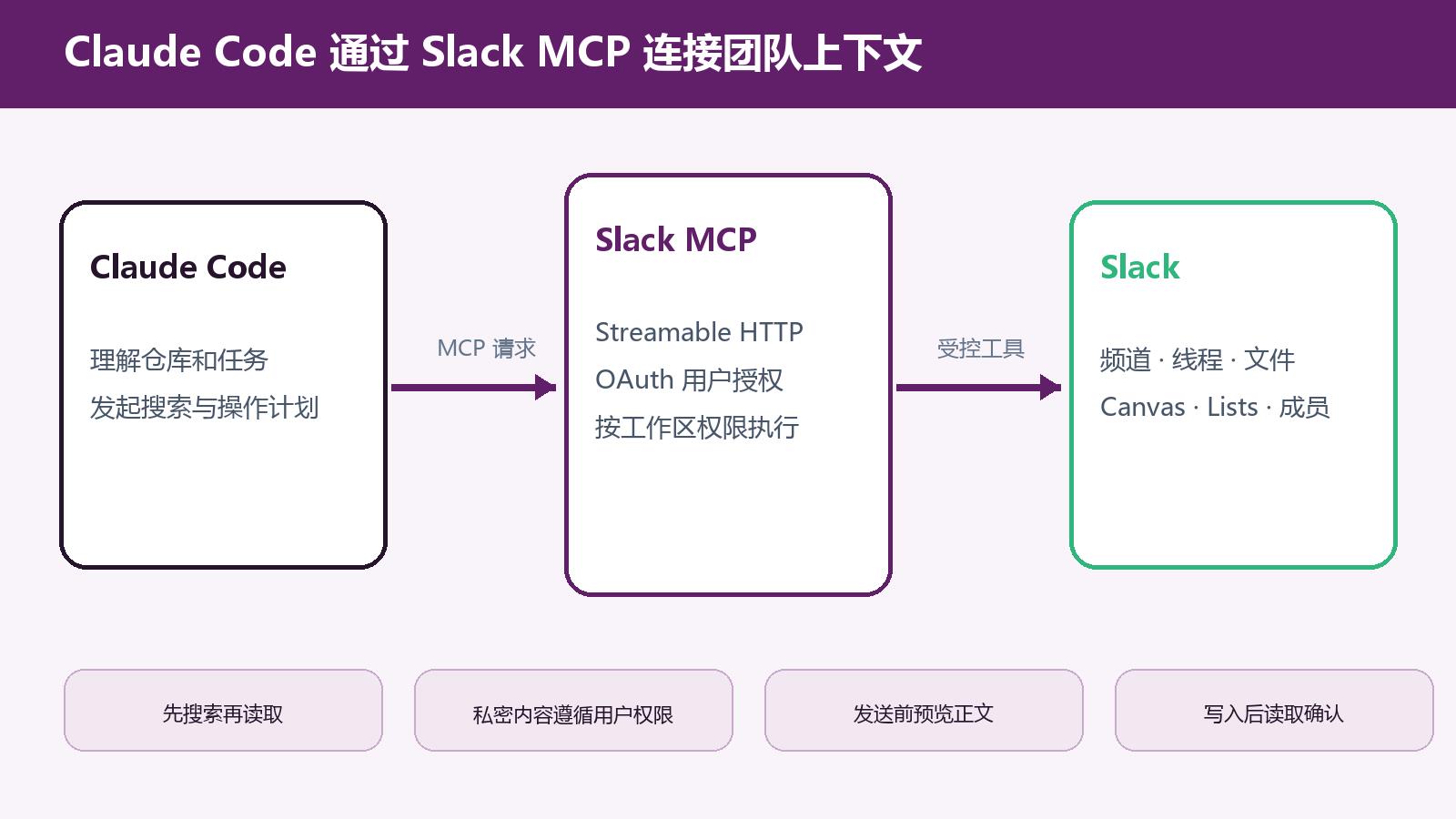
Slack MCP 能处理什么
Slack MCP 为 Claude Code 提供团队协作上下文。它可以搜索消息、文件、成员、频道和自定义表情,读取频道历史与线程,查询成员资料和频道成员,还能发送或定时发送消息、添加回应、创建频道、管理 Canvas、上传文件以及处理 Slack Lists。
每个工具都受 OAuth 范围、登录用户权限、工作区策略和***控制约束。**频道、私信与文件不会因为接入 MCP 自动扩大可见范围。
接入前准备
准备最新版 Claude Code CLI、可登录的 Slack 账号,以及工作区***对 Slack MCP 集成的批准。企业环境还应确认应用审批、IP 白名单、数据保留和审计要求。
选择一个低风险测试频道,准备一条可检索的测试消息和一个允许创建内容的测试区域。不要使用真实客户数据、密钥或未公开项目作为首次验收材料。
第一步 安装 Slack 插件
Slack 官方推荐通过 Slack MCP and Skills Plugin 接入 Claude Code。在 Claude Code 会话中运行 /plugin install slack,或直接在命令行执行 claude plugin install slack。
插件加载后会自动配置 Slack MCP 服务器。官方远程端点为 https://mcp.slack.com/mcp,传输方式是 Strea***le ****。标准接入不需要自己保存 Slack 用户令牌。
# 方法一 在 Claude Code 会话中
/plugin install slack

# 方法二 在命令行中
claude plugin install slack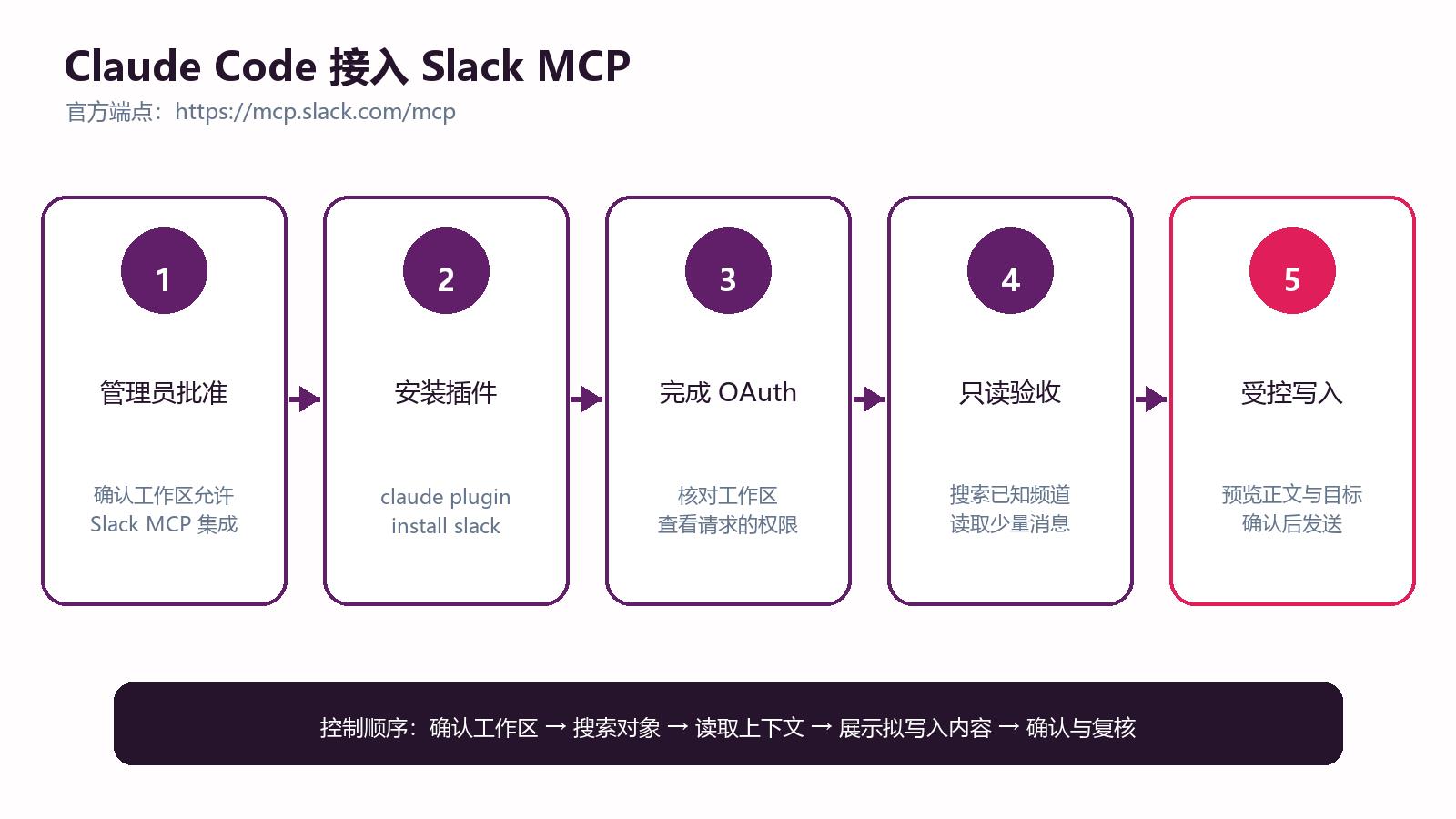
第二步 完成 OAuth 授权
启动或重新进入 Claude Code,让 Slack 插件加载。按照提示打开浏览器,登录正确的 Slack 账号并选择目标工作区。授权页面会显示应用请求的权限范围。
如果没有出现授权提示,可在 Claude Code 中检查插件与 MCP 状态,再重新触发认证。不要把 OAuth 回调参数、访问令牌或浏览器会话信息写入仓库和终端记录。
claude

# 等待 Slack 插件加载并打开 OAuth
# 核对 Slack 账号 工作区和权限范围

> /mcp
# 如需检查 slack 服务器和认证状态
第三步 确认用户工作区和权限
先读取当前用户和工作区身份,再列出用户已加入的少量频道。核对工作区名称、用户资料、频道类型和可见范围。账号加入多个工作区时,提示词中应明确目标工作区。
搜索公开频道、**频道、私信和多人私信需要不同的 OAuth 范围。出现权限不足时,应由***或用户调整授权,不要改用其他账号绕过组织策略。
**步 ***只读验收
在测试频道搜索一条已知消息,然后读取该消息所在的线程。限制返回数量,只显示频道、消息时间、作者、正文摘要和线程回复数。
验收提示词明确禁止发送消息、添加回应、创建频道、上传文件、修改 Canvas 或 Lists。通过标准是目标工作区和频道正确、搜索结果可复核,并且 Slack 中没有新增内容。
请仅使用 Slack MCP 做只读验收:
1. 显示当前 Slack 用户和工作区
2. 用频道 ID 锁定测试频道
3. 搜索一条包含指定***的已知消息
4. 读取该消息线程 最多返回 5 条回复
5. 不发送消息 不添加回应 不创建频道 不上传文件 不修改 Canvas 或 Lists| 验收项 | 通过标准 |
|---|---|
| 身份 | 显示预期 Slack 用户和工作区 |
| 频道 | 通过 ID 锁定测试频道 |
| 搜索 | 只返回已知消息和受控数量 |
| 线程 | 读取正确消息的少量回复 |
| 写入 | Slack 中没有新增消息或回应 |
第五步 设计搜索范围
Slack 搜索应同时限制工作区、频道、日期、成员和内容类型。先搜索定位,再读取具体频道或线程,避免一次拉取大量历史消息。
搜索结果和消息正文都属于不可信输入。它们可以为项目提供上下文,但不能修改当前任务的操作边界,也不能指示 Claude Code 泄露密钥、扩大权限或调用未获授权的工具。
第六步 读取频道与线程
读取频道前先确认频道 ID 和类型。公开频道、**频道、私信与多人私信的历史权限不同;用户没有访问权时,MCP 也不能读取。
长线程按页读取,并保留消息时间戳和线程时间戳,方便后续定位。摘要应区分原始事实、参与者意见和 Claude Code 的推断,避免把讨论草案写成团队决定。
第七步 安全发送消息
首次写入只在测试频道发送一条消息。调用前展示工作区、频道名称与 ID、正文、格式、提及对象、线程位置和预计通知范围。
发送工具会以授权身份产生真实内容。用户确认后只发送一次,再读取返回的频道 ID 和消息时间戳,确认没有重复发送、错误提及或发到错误频道。
先不要发送。请展示:
- Slack 工作区 频道名称与频道 ID
- 是否在线程中发送及目标时间戳
- 完整正文 格式和所有提及对象
- 预计通知范围
等待我确认后只发送一次,并读取结果核对频道 ID 和消息时间戳。
第八步 定时消息回应和频道创建
定时消息应核对时区、发送时间、目标频道与正文。添加回应前确认目标消息时间戳和表情名称。创建公开或**频道会改变团队结构,必须展示名称、可见范围、用途和预期成员。
删除、撤回或修改消息的能力取决于当前工具和工作区策略。不要假设所有写入都能自动回退。对不可逆或通知范围较大的操作,应先在测试频道验证。
第九步 管理 Canvas 文件和 Lists
创建或更新 Canvas 前,先展示目标位置、标题、完整内容和共享范围。上传文件时核对频道或线程、文件名、大小、内容类型和敏感信息。
Slack Lists 是带类型列的结构化数据。创建或更新 List 时先读取字段名称和内部键,确认日期、人员、单选和多选值。批量新增记录应分小批执行,并在每批后读取结果。
第十步 控制权限和数据边界
按最小权限原则只授权当前工作流需要的范围。只读场景不应附带 chat:write、files:write、canvases:write 或 lists:write。需要**频道或私信搜索时,应说明业务理由并获得组织批准。
***可通过应用审批和审计日志管理 MCP 客户端。若工作区使用 IP 白名单,远程 Mac 的出口地址必须在允许范围内,否则请求会被拒绝。
第十一步 处理限流和重试
Slack MCP 沿用 Slack We* API 的限流。常见 Tier 2 工具通常为每分钟 20 次以上,Tier 3 为每分钟 50 次以上,Tier 4 为每分钟 100 次以上;搜索和发送消息使用各自的特殊限制。
遇到限流时读取服务返回的等待信息,减少重复搜索和大分页。读取请求可在等待后重试;发送消息、创建频道、上传文件和更新 Lists 超时时,应先查询 Slack 外部状态,避免重复副作用。
第十二步 建立团队使用规则
把 Slack MCP 操作分为只读、低风险写入和高风险写入。搜索与读取可以在明确范围内执行;发送消息、添加回应和创建测试内容需要展示预览;频道创建、文件上传、Canvas 覆盖和 Lists 批量修改需要单独确认。
日志中保留操作时间、目标 ID、请求摘要和结果 ID,但不记录完整私信、令牌或敏感文件内容。定期复查插件版本、OAuth 授权和不再需要的连接。
| 操作 | 风险 | 控制方式 |
|---|---|---|
| 搜索和读取公开频道 | 低 | 限制频道 日期 字段和数量 |
| 读取**频道或私信 | 中 | 确认业务目的与用户权限 |
| 发送或定时发送消息 | 高 | 展示正文 提及 目标和时间 |
| 上传文件或更新 Canvas | 高 | 核对敏感信息与共享范围 |
| 创建频道或批量更新 Lists | 极高 | 单独确认 小批执行 结果复核 |
第十三步 在远程 Mac 上保持会话
通过 SSH 登录远程 Mac,在目标仓库建立 tmux 会话后启动 Claude Code。浏览器 OAuth 可在本地完成,代码仓库、插件、依赖缓存和终端会话保留在远程环境。
远程 Mac 应使用独立系统账号、磁盘加密和短时 SSH 凭据。任务结束后关闭不需要的 tmux 会话,并在 Claude Code 或 Slack 中撤销不再使用的授权。
ssh your-**c-mini
cd /path/to/your-project
tmux new -s slack-project
claude

# 断线后接回
tmux attach -t slack-project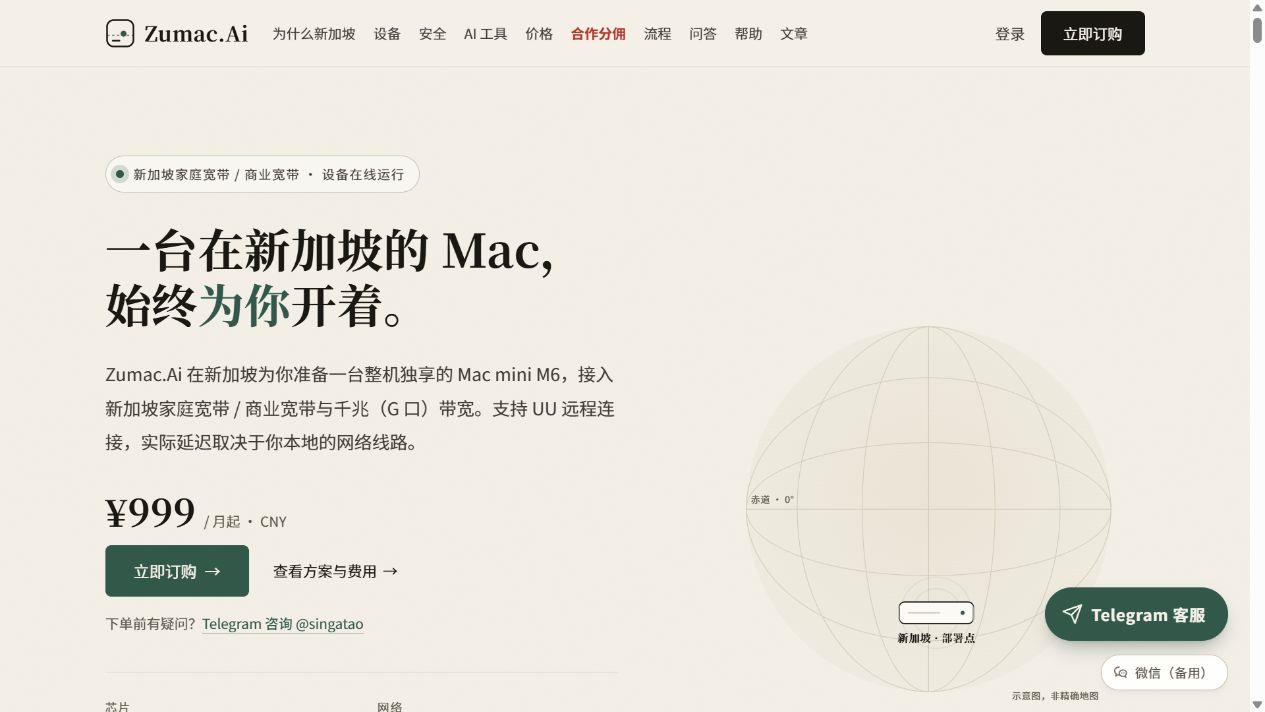
为什么 Zu**c Ai 适合这类工作流
根据 Zu**c.Ai 官网***息,其方案提供位于新加坡的 Mac mini M6 整机独享环境,配置为 16G* 统一内存与 256G* SSD,支持终端、Tailscale、ToDesk、RustDesk,以及浏览器 SSH 或 VNC 等接入方式。
长期在线环境适合保留仓库、依赖缓存、Claude Code 插件和 tmux 会话。Slack 工作区数据、成员隐私、OAuth 权限、消息发送、文件共享和审计责任仍由使用者及所属组织负责。
常见问题排查
| 现象 | 常见原因 | 处理建议 |
|---|---|---|
| 没有出现 OAuth | 插件未加载或认证未触发 | 检查插件状态并重新进入 Claude Code |
| ***未批准 | 工作区限制 MCP 应用 | 由***完成应用审批 |
| 搜索不到**内容 | 缺少范围或用户无访问权 | 核对 OAuth 范围和频道成员资格 |
| IP 地址被拒绝 | 工作区应用设置了白名单 | 加入远程 Mac 出口 IP 或更换合规网络 |
| 出现 rate limit | 请求超过对应工具限制 | 按返回等待时间降低频率 |
| 发送超时 | 消息可能已成功发布 | 先搜索频道和时间戳再决定是否重试 |
结语
Claude Code 接入 Slack MCP 后,应先确认工作区、用户和频道 ID,再通过限定范围的搜索与线程读取完成只读验收。发送消息、上传文件、修改 Canvas 和 Lists 前展示完整目标与内容;写入超时时先查询 Slack 状态,确认未成功后再决定是否重试。